
学习如何在 IBM 独立机架服务器上安装并配置 Red Hat Enterprise Linux® 4。示例展示了在 x86 系统上的安装,不过这些示例也可以应用到各种硬件架构上,包括 x86_64、IA64、S/390® 和 ppc64。
简介
正如您了解的一样,Linux 的应用正在迅猛发展,因此我们需要具备基于 Linux 的服务器的系统管理方面的知识。对于不熟悉这个系统的系统管理员来说,Linux 的安装是一个很普遍的话题。有多种方法可以完成第一次 Linux 安装,您可以在 Web 上找到有关在各种硬件上安装 Linux 的方法。安装一台独立服务器的过程非常简单,但是要想安装成功,需要考虑几点问题。最重要的一点是:系统是否会用于服务产品,例如 DHCP、DNS 或代理服务器,或者用于宿主,如数据库或应用程序。
本文重点介绍如何在 IBM 机架服务器上安装和配置 Red Hat Enterprise Linux 4,尤其是在基于 x86 芯片架构的服务器上。本文介绍的内容也适用于 x86_64、 IA64、S/390 和 ppc64 这类架构。然而,Red Hat Enterprise Linux 发行版对于每种架构都是不同的 —— x86(32 位)系统使用的 CD 与 x86_64(64 位)、 S/390(64 位)或 ppc(POWER,64 位)系统使用的 CD 都不相同。另外,用户界面可能也会与本文中显示的图有所不同。
硬件、软件和假定条件
下面的硬件和软件都可以用来执行本文中描述的任务:
- IBM System x346
- Red Hat Enterprise Linux Version 4.0,Update 4,x86 32 位版本
安装步骤
本文介绍了 TEXT 模式的安装。要执行安装,请执行以下步骤:
- 将 CD #1 或 DVD 插入计算机的 CD-ROM 设备,并重新系统。在重启之后,您会看到如图 1 所示的屏幕。
图 1. 引导屏幕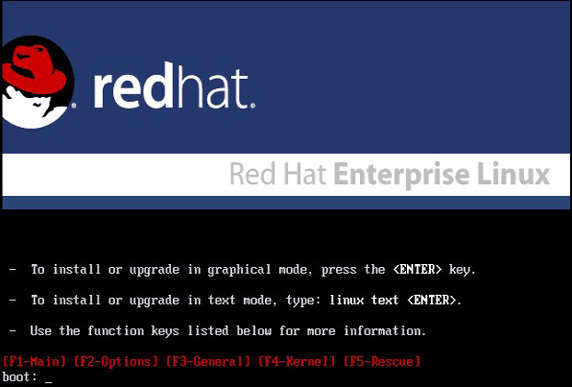
- 在命令行中输入 linux text(在 boot: 之后)。可以按 F2 获得更多安装选项,例如 linux noprobe 选项将禁用硬件配置,linux askmethod 可以指定安装类型。
- 如果需要的话,可以对 CD 介质进行测试,或者通过点击 Skip 按钮跳过这个步骤,如图 2 所示。
图 2. 找到 CD 屏幕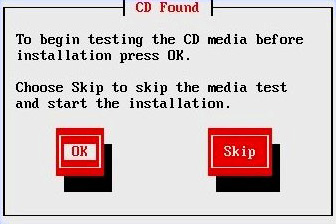
现在会看到欢迎消息,如图 3 所示。
图 3. 欢迎屏幕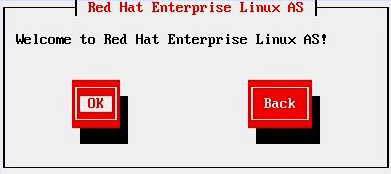
- 点击 OK 按钮。现在会看到一个如图 4 所示的屏幕,它提示您选择安装过程使用的语言。
图 4. 语言选择屏幕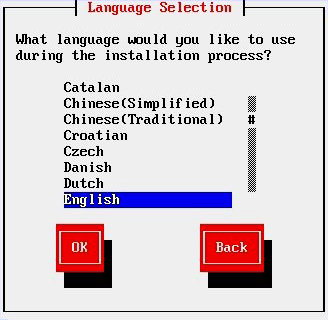
- 选择 English,然后单击 OK 按钮。下一屏幕(图 5)提示您为正确的键定义选择键盘类型。
图 5. 键盘选择屏幕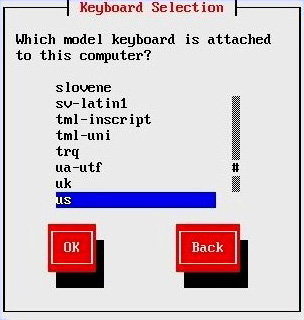
- 选择 us,然后单击 OK 按钮。在下一屏幕中,您可以选择分区工具,可以是 Autopartition 或 Disk Druid,如图 6 所示。
图 6. 磁盘分区设置屏幕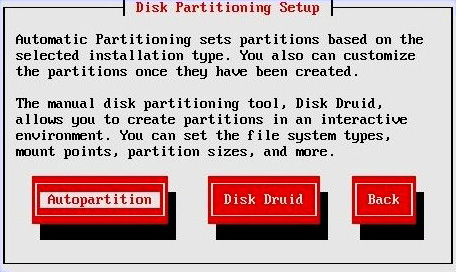
Autopartition(或自动分区)会根据所选择的安装类型来设置分区。创建分区之后,您也可以对分区进行定制。Disk Druid 是手动磁盘分区工具。它让您可以在交互环境中创建分区。您可以使用它来设置文件系统类型、挂载点、分区大小等等。Disk Druid 工具只能在安装阶段使用。有关磁盘分区的详细信息,请参看 参考资料。
图 7. 分区屏幕
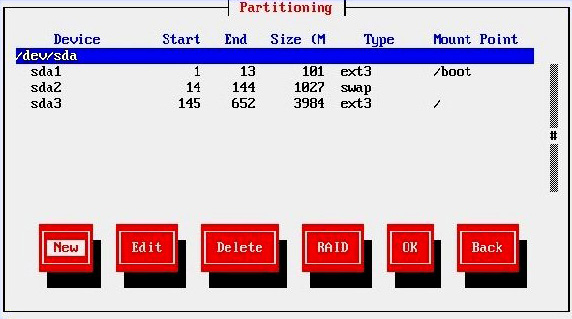
- /boot,100MB
- 交换分区,1024MB
- 根 “/” 分区(其余磁盘)
图 8. 引导加载程序配置屏幕
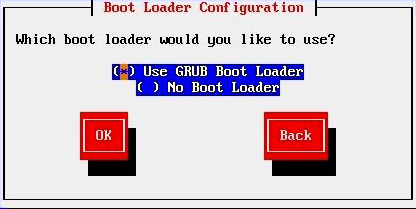
图 9. 引导加载程序配置定制屏幕
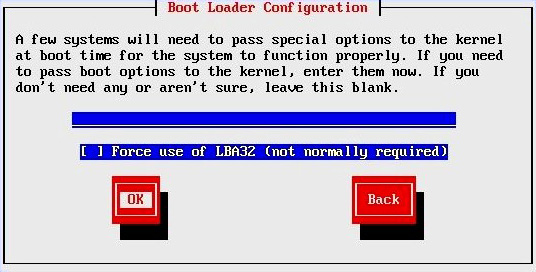
图 10. 设置引导加载程序配置密码屏幕
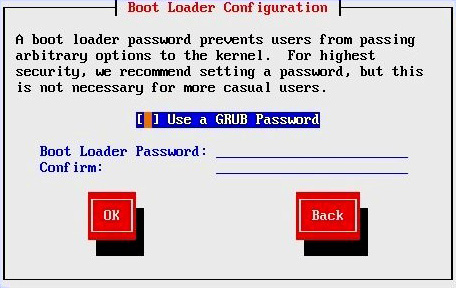
设置 GRUB 密码非常重要。您甚至可以在系统安装之后再设置密码。如果设置了 GRUB 密码,在重新启动时,系统在允许指定内核参数之前提示输入密码,这样就可以对系统进行保护。这个密码可以与 root 密码不同。这个图中没有指定密码。
图 11. 引导加载程序配置:引导管理器屏幕
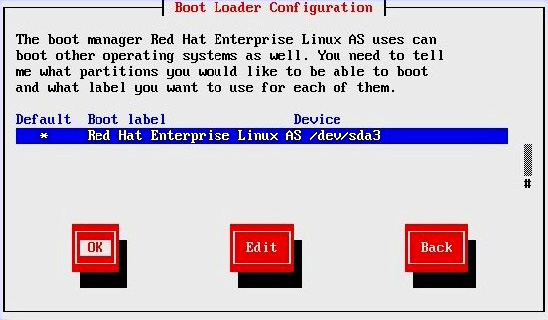
正如该屏幕所指示的一样,您也可以使用 Red Hat Enterprise Linux AS 引导管理器来引导其他操作系统。为此,您需要指定要从哪个分区上引导系统,要引导哪个操作系统,以及每个操作系统使用的标签。对于本例来说,我们只引导 Red Hat Enterprise Linux。
图 12. 引导加载程序配置:引导加载程序安装屏幕
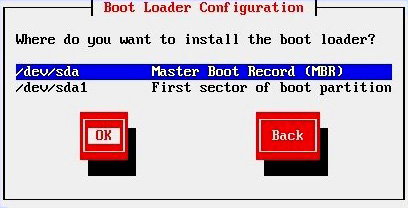
图 13. 网络配置屏幕
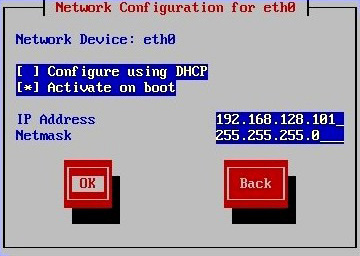
由于本示例设置了一个新服务器,因此我们选择手工指定 IP 地址,而不是从 DHCP 服务器自动选择一个 IP 地址。对于本例来说,可以将 IP 地址设置为 192.168.128.1,将子网掩码设置为 255.255.255.0。
图 14. 其他网络设置屏幕
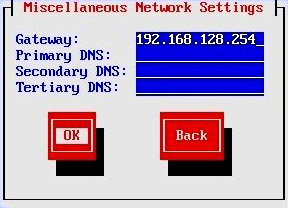
图 15. 主机名配置屏幕
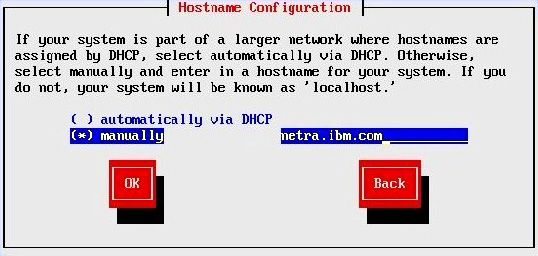
图 16. 防火墙屏幕
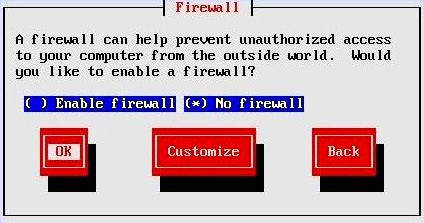
图 17. 防火墙警告屏幕
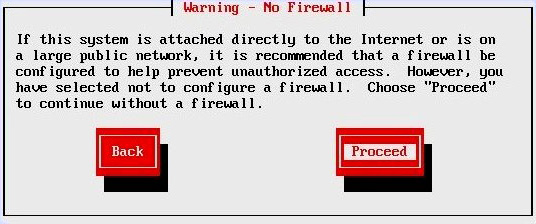
图 18. 增强安全性的 Linux 屏幕
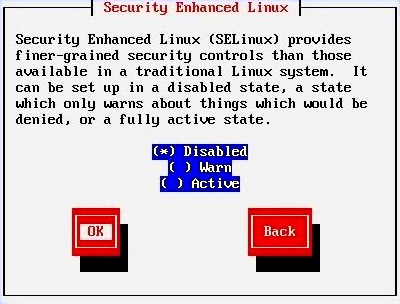
正如屏幕上说明的一样, SELinux 提供了比普通 Linux 更多的安全选项。
图 19. 语言支持屏幕
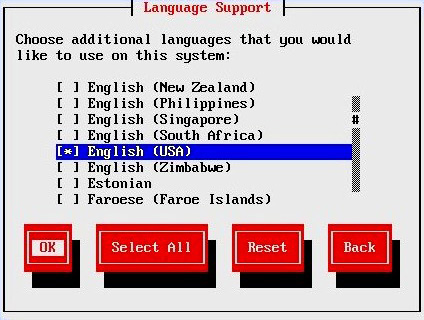
图 20. 时区选择屏幕
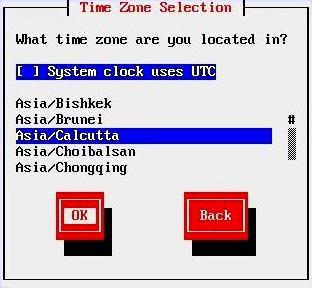
时区标识了服务器所在的区域,并可以自动调整日期和时间。对于本例来说,我们选择的是 ASIA/Calcutta。
图 21. Root 密码屏幕
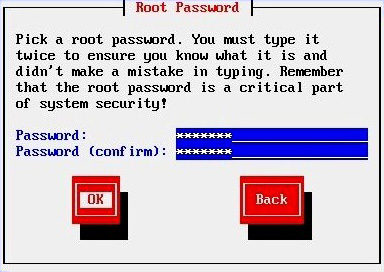
图 22. 默认包屏幕
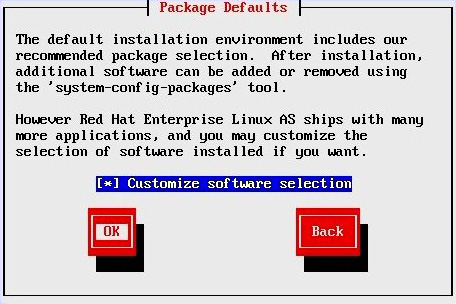
图 23. 分组包选择屏幕
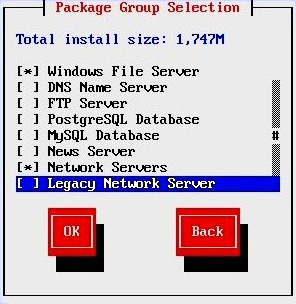
对于本例来说,请选择 Windows® File Server 和 Network Servers 包。
图 24. 开始安装屏幕
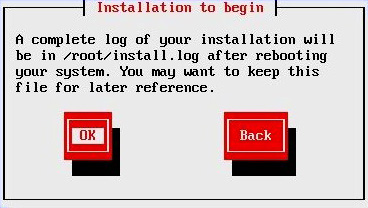
图 25. 所需要的安装介质屏幕
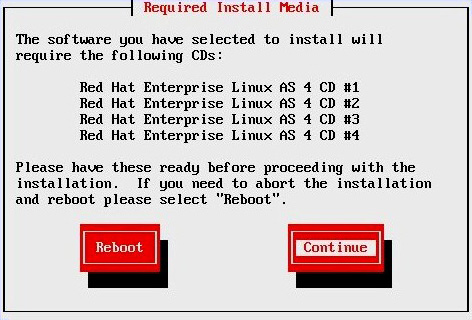
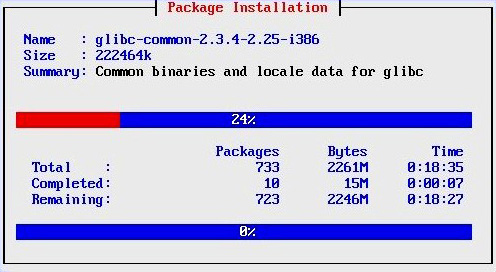
图 26. 包安装屏幕
在所有包都安装好之后,系统会提示您重新启动,如图 27 所示。
图 27. 完成屏幕
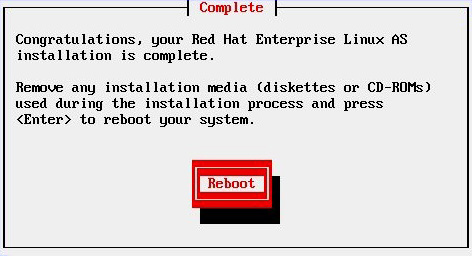
图 28. FirstBoot 欢迎屏幕
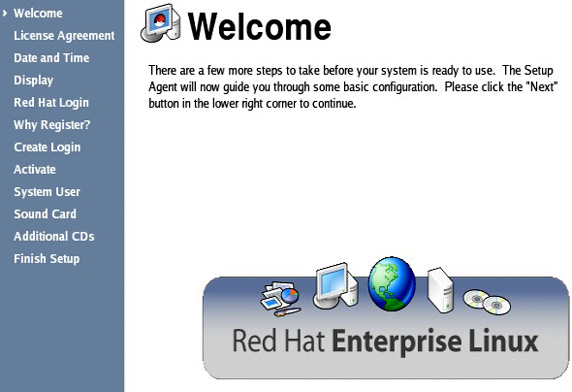
这个屏幕提示您启动 FirstBoot 脚本,将执行以下操作:
- 接受许可
- 设置日期和时间
- 设置显示模式
- 注册订阅信息以获取正常更新
- 注册新用户
- 配置声卡
- 安装第 3 方插件和应用程序
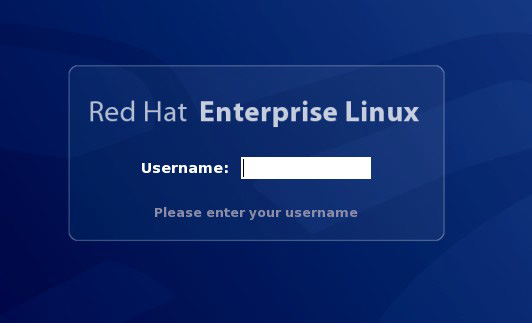
图 29. 登录屏幕
结束语
本文介绍了如何在一个独立的服务器上安装 Red Hat Enterprise Linux。在安装服务器之前,您需要确定自己的服务器是否只提供标准的 Linux 服务器,还是要宿主诸如数据库或专用应用程序之类的其他服务。您可以只选择需要的 Red Hat Enterprise Linux 包,这样就不用安装不必要的软件和服务。只安装所需要的包不但可以节省硬盘上的珍贵空间,而且可以实现更好的性能。