
Windows Mail,在Windows vista
1、Windows Mail体验:创建用户
要想使用Windows Mail,我们要先创建一个用户。单击“开始”→“程序”→“Windows Mail”,系统弹出Windows Mail的程序主界面(如图1),单击“工具”→“帐户”即进入用户创建向导(如图2)。
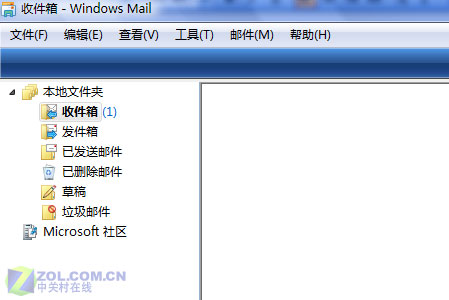
图1 Windows Mail主界面
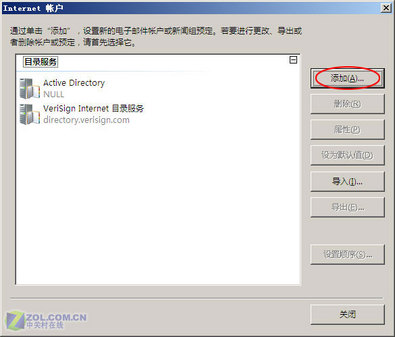
图2 创建用户向导(点击看大图,下同)
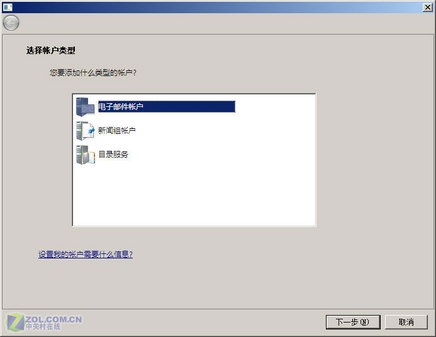
图3 选择电子邮件帐户
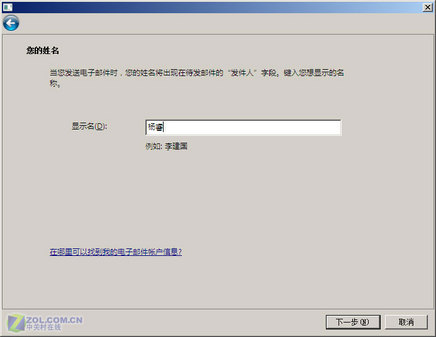
图4 输入用户名
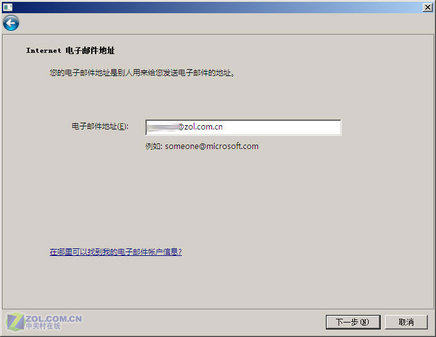
图5 输入电子邮件地址
接下来的操作都很,并且是属于可逆操作。笔者不做过多叙述如图6、7、8所示。
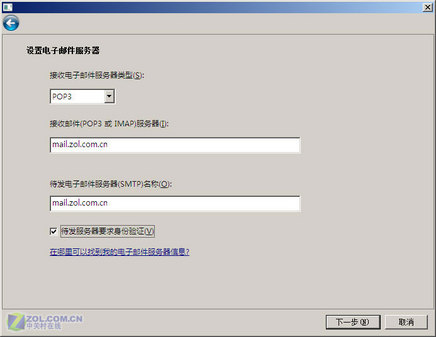
图6 输入邮件服务器地址
小提示:
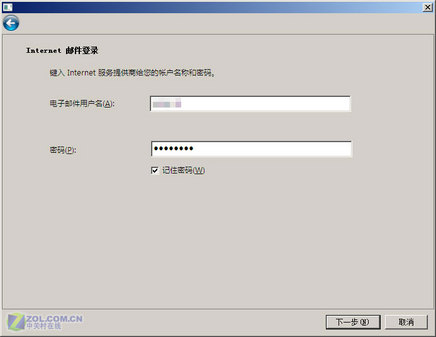
图7 输入用户名和密码
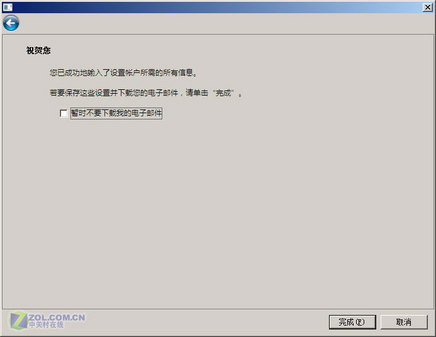
图8 完成设置
由于我们是创建用户,因此在创建完毕后,程序会自动弹出邮件收取对话框,在其中输入帐户名称和密码即可收取邮件(如图9、10)
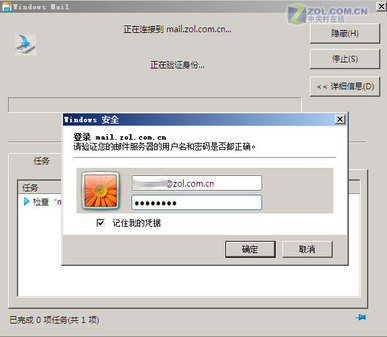
图9 输入用户名和密码
小提示:
这仅是在刚创建完毕后才会出现的对话框,以后再次使用时,除非用户设置为每次都要输入用户名和密码,否则只会出现这一次。
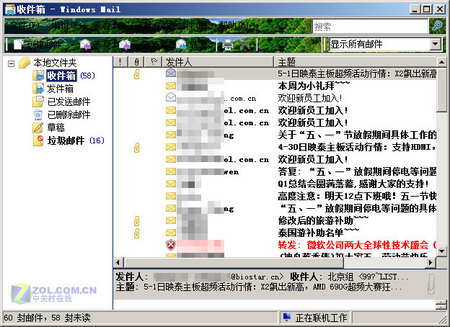
图10 收取的邮件
由于很多朋友对Windows Mail还不是很熟悉,在使用过程中会出现这样或那样的问题,这一部分是有笔者在使用过程中的经验心得,特地拿出来跟大家分享。
1.帐户无法收取邮件
2.可以收邮件,但是不能发邮件
服务器”选项,然后勾选“传出邮件服务器”下的“我的服务器要求身份验证”复选框。
3.可以收取邮件文本,但是不能收取邮件附件
如果要想收取附件,可以直接点击附件图标,选择“保存附件”或者直接在邮件中打开即可。
4.无法直接点击右键中的链接地址
如果想直接点击,在打开该邮件后单击信息栏上的“解除阻止”就可以了。