
四配置服务器
安装完毕后,就进入服务器的配置了。
1 配置站点边界
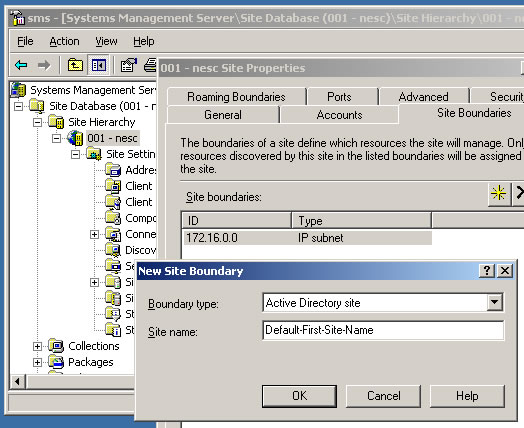
1)在SMS管理控制台中,打开“Site Database>Site Hierarchy>。右击选择“properties”。
2)选择“Site Boundaries”,默认情况下SMS服务器已经自动把自己的子网地址加入到站点范围内。我们要添加额外的子网范围或者AD站点范围。建议增加AD站点范围。
2 确认SMS向AD发布信息
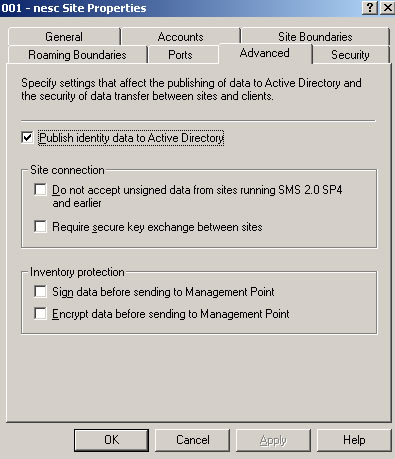
1)在SMS管理控制台中,打开“site database > site hierarchy >
2)右键点击站点并选择”properties”
3)点击“Advanced”,确认勾选“publish identity data to Active Directory”
3 配置客户端代理
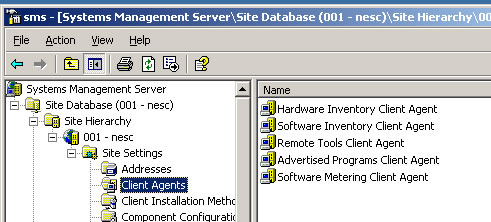
在SMS管理控制台中,选择 “Site Hierarchy >001>Site Settings>Client Agents”。可以在这里配置SMS客户端组件。
硬件信息收集
双击“Hardware Inventory Client Agent”并激活该组件。可以在这里配置收集间隔,一般使用默认的配置即可。
硬件信息收集同时也可以提取一些软件信息,比如“添加/删除程序”列表等,这里读者比较容易误会。
软件信息收集
双击“Software Inventory Client Agent”并激活该组件。
该组件默认只收集.exe文件,也可以添加所需的其他文件类型,如BAT,DOC,不过考虑到网络和服务器的负载,一般很少这么做。软件信息收集功能还提供了收集客户端文件的功能,比如,可以在服务器上收集保存客户机上的boot.ini 文件,如果客户的这个文件被损坏,甚至可以还原回去。软件信息收集的机理是扫描所有文件的文件头,因此绿色软件一样无所遁形。
远程工具组件
1)双击“Remote Tools Client Agent”并激活该组件。
2)点击“Security”,在这里可以指定有远程控制权限的组。默认情况下,域管理员有权限远程控制客户端。
3)点击“Policy”来订制远程控制的策略。
当勾选”display a message to ask for permission”时,每次管理员试图远程控制终端用户的计算机时,终端用户会得到一个提示,并可以选择允许或拒绝被控制。而当勾选”Do not ask for permission”时,管理员则可直接控制远程的计算机而无须有人在终端允许。
软件分发客户端组件
1)双击“Advertised Program Client Agent”并激活该组件。
SMS的客户端会定期连接SMS服务器查询是否有新的软件要分发给自己。默认间隔是一个小时。此间隔的设置取决于网络带宽和你对软件分发实时性的要求。一般用默认值即可。如果选中 “New program notification icon opens Add or Remove Programs”。这样当有新的软件下发到客户端时,客户端将打开添加/删除程序列表。
2)点击”Notification”。可以在这里配置软件下发时终端用户看到的通知。默认安装下终端用户将看到一个5分钟的倒计时窗口。
4 配置客户端连接账号
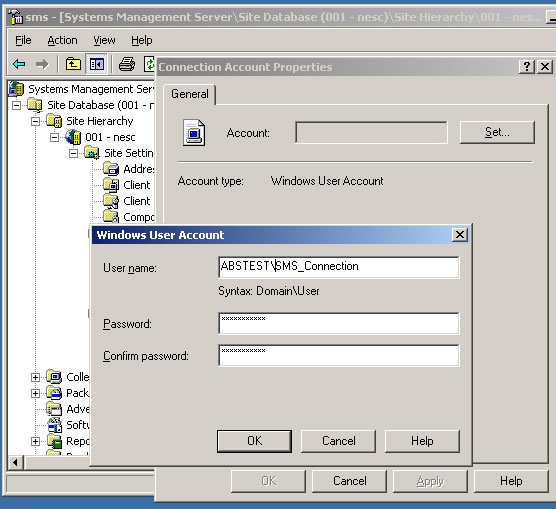
1)在SMS管理控制台中,选择 “Site Hierarchy >001>Site Settings>Connection Accounts>Client”,右击空白处,选择“new -> Windows User Account”
2)添加此账号。客户端连接账号是SMS客户端用来连接SMS服务器CAP的账号。该账号需要先在AD中创建好,一般只要是一个Domain User即可。
5 配置客户端网络访问账号
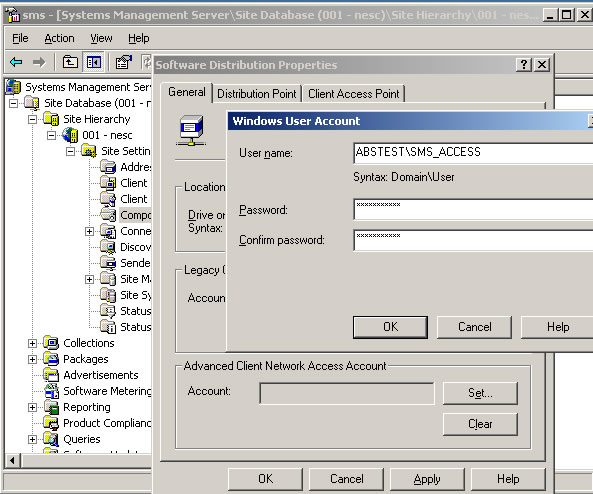
1)在SMS管理控制台中,选择 “Site Hierarchy >001>Site Settings>Component Configurations”,双击打开“Software Distribution”
2)配置”Legacy Client Software Installation Account”和”Advanced Client Network Access Account”。这2个帐号是客户端访问的账号,需要先在AD中创建好,只要是一般域成员即可,使用同一账号也可以
6 配置站点系统
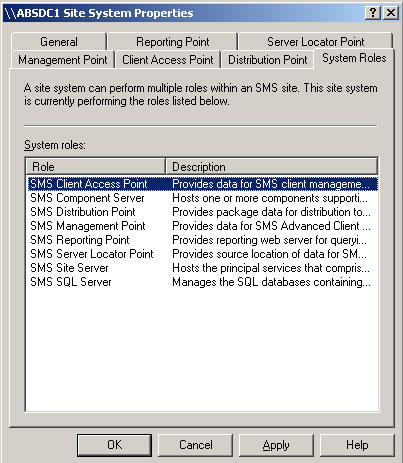
1)在SMS管理控制台中,选择 “Site Hierarchy >001>Site Settings>Site System”,在右边双击服务器
2)点击“Reporting Point”,并激活此组件。
3)点击“Server Locator Point”,并激活此组件。
注:SLP 会自动在AD 中注册,但如果不用AD ,则需要手工在WINS 中添加记录,方法如下
a) 在命令行模式输入netsh
b) 输入wins
c) 输入server
d) 输入 server 或者XXX.XXX.XXX.XXX
e) add name Name=SMS_SLP endchar=rectype=0 ip={static IP of your SLP} 确认SLP记录是否被正确添加
a) 在命令行模式输入netsh
b) 输入wins
c) 输入server
d) 输入 server 或者XXX.XXX.XXX.XXX
e) show Name name=SMS_SLP endchar=
也可以通过添加客户端的Lmhosts文件的方法
172.16.0.1 "SMS_SLP x" #PRE (172.16.0.1是SLP角色务器的IP)
4)点击“Management Point” ,并激活此组件。
5)点击“Distribution Point”。该组件默认已被激活,建议勾选“Enable Background Intelligent transfer Service(BITS)”。
6)点击“Client Access Point”,该组件默认已被激活。
7)关闭窗口。
7 配置客户端发现方法
在SMS管理控制台中,选择 “Site Hierarchy >001>Site Settings>Discovery Methods”,会看到7种发现方法。默认情况下,只有”Heartbeat Discovery”是激活的。
1) Heartbeat 发现法:用于定期更新客户记录。
2)网络发现法:使用各种不同技术从网络上提取信息,如SNMP,DHCP。不建议启用。
3) Windows 用户发现/Windows用户组发现方法:扫描域用户和组,一般用于没有AD 的环境。
4) Active Directory System Discovery发现法,用于发现AD中的计算机名,计算机容器名,IP 地址,计算机所属的AD站点。
5) Active Directory User Discovery发现法,用于发现AD中的用户名,全称,域名,用户或用户组所属的容器名,安全组或非安全组名,用户所属的用户组名。
6) AD System Group Discovery发现法,通过搜索DC来得到以前所发现的计算机(数据库中所有的记录)所属的System Group。可以发现OU,全局组,嵌套组及非安全组。
一般情况下,在有AD的环境中推荐只用Active Directory Discovery 和Heartbeat Discovery。
要启用任何一个发现方法,只需要:
1)双击发现方法,如“Active Directory System Discovery”。激活这种发现方法,然后点击星键添加AD Container。
2)选择AD中的容器。
3)点击“Polling Schedule”,选中“Run discovery as soon as possible”。SMS将会立即查找AD发现客户端。也可以在这里配置这种发现方法运行的计划。默认配置是每天运行一次。
8 检查
1)在SMS管理控制台中“ Site Hierarchy >System Status > Site Status > 001 > Site System Status”,检查所有组件的状态。应当看到状态都显示”OK”
2)检查IIS,在Default Website下面会出现SMS_SLP,SMS_MP等虚拟目录
3)验证AD扩展信息
a) 开始>运行>dsa.msc
b) 察看>高级功能
c) 展开“system > System management”
d) 如果看到关于MP,SLP以及SMS 站点的信息,意味着AD扩展成功了
9 配置好客户端推客户端安装账号
进入“Site Hierarchy >001>Site Settings>Client Installation Methods”,双击打开“Client Push Installation” >点击“Accounts”,再点击星号添加客户端远程安装账号。此账号必须在远程客户端上具有本地管理员权限,一般使用一个Domain Admin的账号。
在下一篇文章中将讲解如何部署客户端。