
清华诚志公司出品的macrostor nas产品默认管理IP为192.168.0.201,可是如果公司的内部网是以10开头的内部地址,就不能正常访问该NAS了,现在需要修改NAS的默认管理IP让公司其他人员可以通过网络访问。
 |
| 图1 点击看大图 |
第一步:安装好NAS并登录NAS的管理界面。(如图1)
第二步:从左边列表中选择“系统组态设定->基本组态设定”,接着点击“网络卡1”标签(该网卡将接到公司的交换机上,即要将其设置为符合公司的内部IP)。
第三步:在网络卡1标签中将其IP地址(10.82.0.30),子网掩码及网关地址设置为符合公司规定的网络参数,(如图2)设置完毕后点“套用”按钮生效。
 |
| 图2 点击看大图 |
第四步:至此公司内部所有人员都可以通过“开始->运行->输入\\10.82.0.30来访问NAS的资源,(如图3)NAS就可以应用到公司网络中了。
 |
| 图3 点击看大图 |
共享目录的管理:
第一步:用ROOT权限登录NAS管理界面,选择“系统权限设定->共享资料夹设定”。(如图4)
 |
| 图4 点击看大图 |
第二步:在“共享资料夹设定”的“共享资料夹”标签中点“新增”按钮添加新的共享文件夹。(如图5)确定后生效。
 |
| 图5 点击看大图 |
用户帐号的管理:
第一步:选择“系统权限设定->使用者帐号设定”。(如图6)
 |
| 图6 点击看大图 |
第二步:点“新增”按钮后按照提示设置用户帐号和密码还有限额等参数。(如图7)设置完毕点“确定”生效,成功创建了softer这个用户。
 |
| 图7 点击看大图 |
虽然我们可以创建很多个用户,但是对不同的用户需要设置不同的权限,我们不能让随便一个公司员工都可以访问NAS的管理界面。所以配置用户权限也是必不可少的工作。 第一步:用ROOT权限登录NAS管理界面,在左边选择“系统权限设定->使用者族群设定”,就可以看到所有用户所在的用户组了,NAS默认有三个用户组供我们选择,分别为dmins,guests,users。(如图8)
第二步:我们在右边的“族群成员”下就可以通过“加入”按钮添加用户到指定组了。 虽然用户的权限进行了划分,但是在同一个用户组的帐户所访问的目录也要有一定的区别,这样就要对相应的目录权限进行再划分了。 第一步:用ROOT权限登录NAS管理界面,在左边选择“系统权限设定->共享资料夹设定”。
| ||||


用ROOT权限登录NAS管理界面,选择“系统组态设定->事件通报设定”,然后输入smtp邮件服务器及邮件地址即可在紧急情况下通过EMAIL通知网络管理员,(如图10)再结合EMAIL邮箱的短信通知功能,网络管理员就可以第一时间掌握NAS设备的运转情况了。
 |
| 图10 点击看大图 |
小提示:
NAS设备是通过5块硬盘做RAID5实现的,所以在日常使用中千万不要直接把电源关闭,因为直接切断电源再开机的话硬盘将初始化RAID表,对硬盘非常有害,所以要想关闭NAS请使用管理界面中的工具箱下的关机/重新激活来软关机。另外自动备份还原等工具都存储在NAS设备的配套光盘中,我们可以通过那些软件更方便快捷的管理文件资源。
因为NAS磁盘空间很大,所以很多公司都希望NAS能够担当FTP服务器的角色,方便公司内部员工的资源访问,这款NAS产品内置了FTP服务功能,我们通过简单的配置就可以将NAS转换为一个FTP服务器,而FTP登录帐号和权限依照NAS中设置的帐号和权限应用。
第一步:用ROOT权限登录NAS管理界面,选择“网络通讯设定->网际网络设定”。
第二步:在右边界面的“网际网络设定”标签下将“激活档案传输ftp服务”前打上对勾。(如图11)NAS就会自动虚拟成一台FTP服务器。
 |
| 图11 点击看大图 |
小提示:
我们启动了NAS的FTP功能之后所有NAS中的帐号都可以通过FTP访问了,不过有一个例外就是ROOT帐户,可能是系统因为安全性的关系将该帐号设置为不能登录FTP服务器,如果你使用正确的ROOT帐户和密码访问FTP就会出现拒绝访问的提示。(如图12)也就是说ROOT帐户只能用于NAS管理而不能用于其他操作。
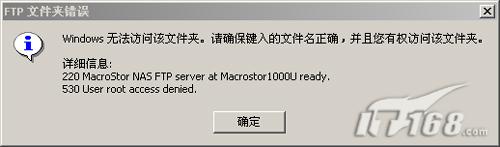 |
| 图12 |
第一步:查看网络接口灯的状态,检测方法类似于网卡。如果网线接在LAN1口而LAN0口什么都没有连接的话,应该会看到LAN1口的灯处在闪烁状态,长亮或者不亮都是不正常的。而LAN0口由于什么设备都没有连接灯应该是灭的状态。
第二步:如果网络接口没有异常的话应该看下NAS设备前面板的SYS灯,正常情况应该是常亮不闪烁。
第三步:查看NAS设备中的硬盘工作是否正常,四个硬盘灯应该处于闪烁状态。如果灭了则说明该指示灯对应的硬盘出现问题。
总结:
至此我们就完成了全部的NAS安装与配置工作,相信读者们也能通过本文了解到相应的工作并不是很复杂,只要按照文中介绍的操作步骤就可以轻轻松松的玩转NAS设备。