
在KWF控制台窗口中依次点击“Configuration”→“Interfaces”,然后在右侧框体中双击“VPN Server”,勾选“General”标签页的 “Enable VPN Server”,启用VPN服务。KWF的VPN服务默认会为用户提供一段网络地址,如果网管需要将VPN方式接入的计算机纳入企业同一个局域网中进行管理,可以手工修改这些参数。如在“VPN network”栏中输入“192.168.2.0”;“Mask”栏中输入“255.255.255.0”,这样VPN客户端就可以使用与企业内部网络相同的“192.168.2.0”网段了(图1)。
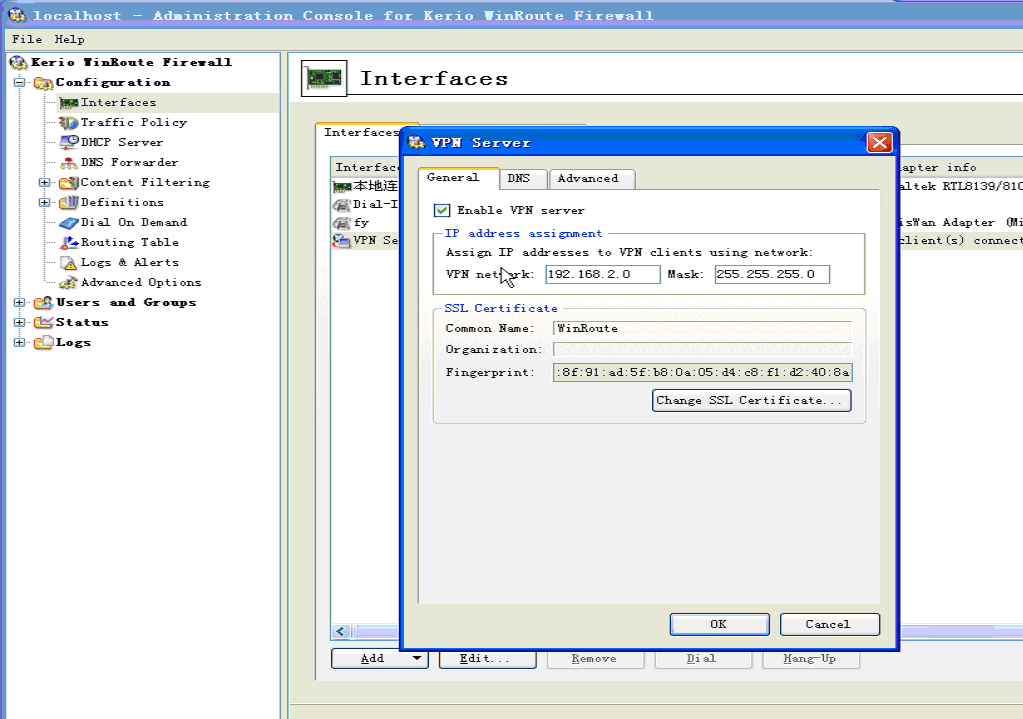 图1 启用VPN服务 \\L8X-2Z-1.TIF |
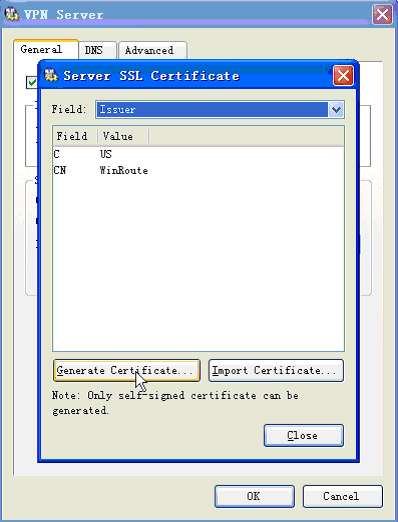 图2 设置SSL证书 \\L8X-2Z-2.TIF |
什么是SSL证书?SSL通过加密方式保障在互联网上数据传输的安全性,它可以自动应用在每一个浏览器上,并为其提供一个数字证书。
二、创建账号
VPN客户需要一个合法的VPN账号才能登录VPN网络。在KWF控制台窗口中点击“Users and Groups”→“Users”,在右侧的“Users”框体中为VPN用户创建账号。点击下方的“Add”按钮,在“Add User”对话框的“Name”栏中输入账号名,如“VPNCSE”。然后在“Authentication”下拉列表框中选择“Internal user database”选项,接着输入登录密码(图3)。
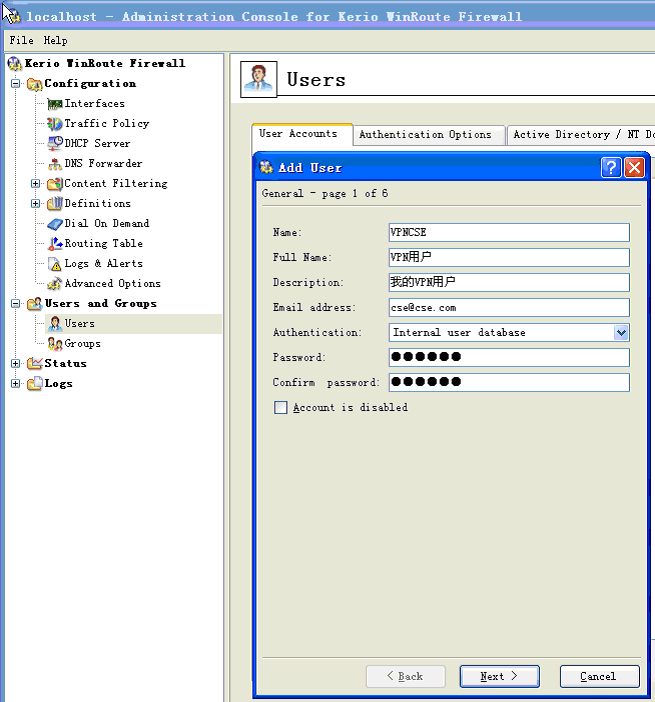 图3 新建VPN账户 \\L8X-2Z-3.TIF |
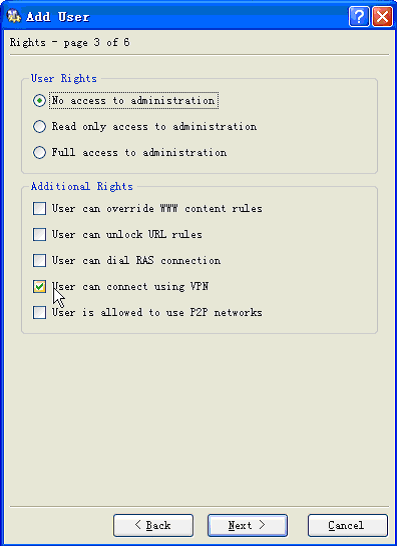 图4 设置账户权限 \\L8X-2Z-4.TIF |
 图5 限制账户流量 \\L8X-2Z-5.TIF |
三、发布VPN
完成了VPN服务的配置后,还要将它发布到公网中,以及创建访问策略。但KWF内置的VPN服务器却与众不同,它的公网发布和访问规则创建是自动完成的,不需要网管手工设置。用户配置完VPN服务后,KWF控制台的“Traffic policy”框体中会自动创建两条关于VPN服务的通信策略,其作用就是允许外部的VPN用户访问VPN服务,以及允许VPN 客户和总部网络之间相互访问。
四、登录VPN网络
用户远程登录KWF的VPN服务器时,需要安装“VPN客户程序”。然后在“VPN客户端”窗口中点击“Add”按钮,在“Server”栏输入VPN服务器的IP地址,在“Username”和“Password”栏中输入VPN账号和密码。最后点击“OK”,客户端会连接VPN服务器,并完成认证。