
TheBat中导入FoxMail地址簿
1、启动FoxMail,单击“地址簿”按钮,打开地址簿管理窗口,单击“导出”→“文本文件”,在打开的存盘文件窗口的存盘文件类型中选择“CSVFiles”,并填入文件名CSV.CSV(临时文件);
2、打开TheBat,按下“F8”热键,打开AddressBook窗口,单击“File”→“NewMessageBook”,在打开的窗口中输入“投稿”,然后在弹出的窗口中输入地址簿存放的位置;
3、选中刚才新建的“投稿”地址簿,单击“File”→“Importfrom”→“Comma-separated(Plaintext)”,在弹出的选择文件窗口中选择刚才从FoxMail中导出的CSV.CSV文件;
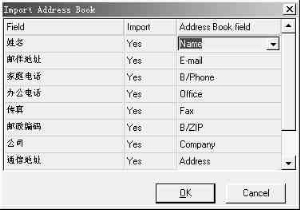
4、此时,TheBat会弹出一个窗口让您选择要导入的项目(全部选择“Yes”)及相应的映射名称,如姓名对应Name、邮件地址对应E-mail、公司对应Company、主页对应HomePage等等(如图);
5、稍等片刻,TheBat就将所有的FoxMail地址簿中的邮件地址导入成功。
FoxMail中导入TheBat地址簿
大家看了上面的操作步骤后,也许会学着利用上面的方法来如法炮制吧!其实不然,在FoxMail中导入TheBat地址簿,通过上面的方法是不行的,所以,我们需要借助于OutLookExpress,下面给出具体的做法。
1、启动TheBat,按下“F8”键,打开AddressBook窗口,单击“File”→“Exportto”→“Comma-separated(Plaintext)”,并在弹出的另存文件窗口中输入文件名export.csv(临时使用);
2、同样,TheBat会弹出一个窗口让您选择要导出的项目及相应的映射名称,在将选择导入所有的项目都选择“Yes”后,由于导出的文件只作为临时使用,所以保存相应的映射名称不更改;
3、打开OutLookExpress;点击“通讯簿”按钮,打开通讯簿窗口;选择“文件”→“导入”→“其它通讯簿”,并在打开的窗口中选择“TextFile(CommaSeparatedValues)”,点击“导入”,选择刚才的export.csv文件;
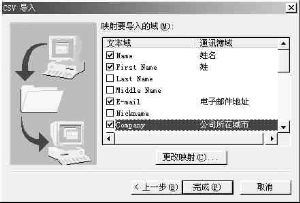
4、点击“下一步”,此时OutLookExpress会弹出映射项目名称框,选择Name对应姓名、E-mail对应电子邮件地址、Company对应公司所在城市等等(如图);点击“完成”即可完成导入工作;
5、接下来就好办了,点击“文件”→“导出”→“通讯簿”,并导出为桌面上的new.wab文件;
6、启动FoxMail;单击“地址簿”按钮,打开地址簿管理窗口;单击“工具”→“导入”→“Wab文件”,选择桌面上的new.wab文件;
7、在FoxMail中不需要进行项目确认就可以直接导入(看来中国人写的软件比外国人写得更智能化),导入地址簿工作即告成功。
通过以上的操作方法,就可以轻松地实现FoxMail与TheBat之间的地址簿共享,使用起来就变得更加方便。当然,通过上面的方法也可以实现TheBat通讯簿到OutLookExpress的导入。
,