
一.普通模式: 邮件服务器和代理软件安装在同一台机器,该机直接连在Internet上。
网络环境:邮件服务器软件和代理服务器软件装在同一台机器,内部IP为192.168.0.1, 外部IP为61.177.18.66。
1, CProxy
正常安装CProxy和 邮件服务器软件后,即可使用,两者并无冲突。
2, CCProxy
要将CCProxy的邮件代理功能关闭。 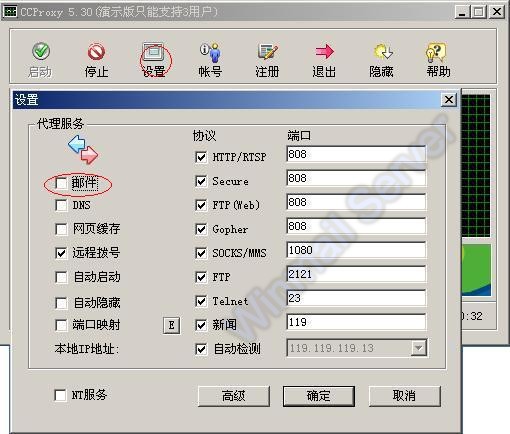
3, Sygate
要将"启用增强的安全机制"选项关闭。 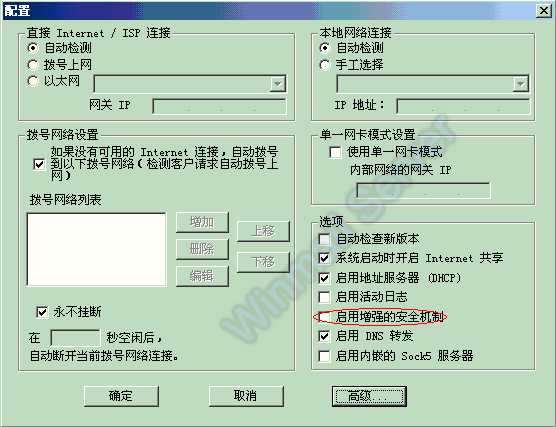
4, Wingate
Wingate启动后,会把smpt, pop3服务绑定到ip地址127.0.0.1上。所以,需停止wingate的smtp,pop3服务。
1)单击"Control", 进入"System"。
2)双击"SMTP Server", 在弹出的窗口选择"Bindings"页,在"Bound"栏双击所有的ip, 取消smtp绑
定,按Apply → OK。如下图: 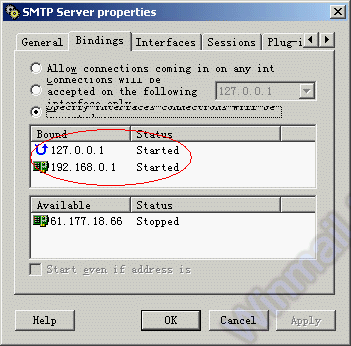
或者也可以修改邮件服务器软件的SMTP, POP3服务端口号。 有关操作请见软件帮助文件中的系统服务部分
5, WinRoute Pro
WinRoute Pro和Winmail装同一机器,需停止WinRoute的NAT功能。
1)Settings → Interface Table → 选中网卡,点击“属性”→ 在弹出的对话框中取消NAT功能。如下图所示: 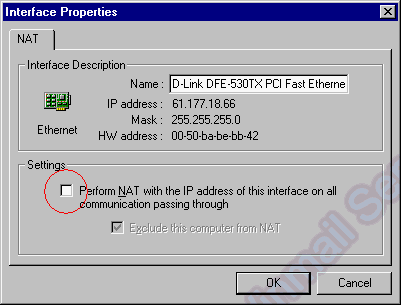
6, WinRoute Lite
需允许winRoute Lite打开所有端口。
1)Settings → Settings → Security → 打开所有端口。如下图: 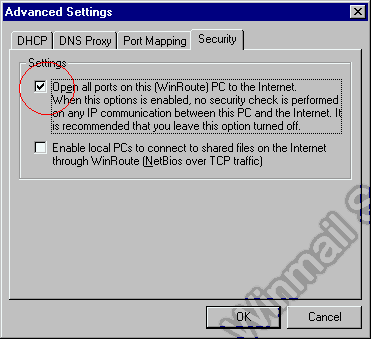
7, WinProxy
WinProxy启动后,会把SMTP, POP3服务绑定到ip地址0.0.0.0上。所以,需停止WinProxy的smtp,pop3服务。
1)File->Settings->Protocols,勾掉Mail服务 → 确定。如下图: 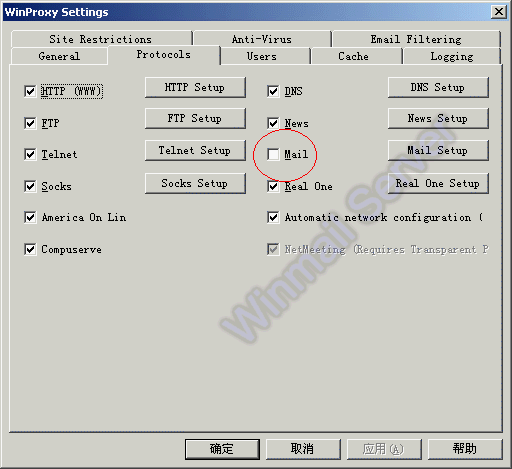
或者也可以修改邮件服务器软件的SMTP, POP3服务端口号。有关操作请见软件在线帮助文件系统服务部分
8, ISA Server 2000
ISA启动后,并不跟邮件服务器软件冲突,但由于ISA的默认方式是内部网内,及内部网和外网并不能互相通讯,所以要添加相应的过滤规则,以便邮件服务器软件可正常收发Mail。
1)Access Policy → IP Packet Filters → 新建Filter, 填入external_smtp(可任意)→ 选择 "Allow packet transmission" → 选择"Custom" → 设置protocol, 端口等,如下图 → 选择 "Default IP addresses for each external on the ISA Server computer" → 选择"All remote computes" → 点击"完成"。如下图所示 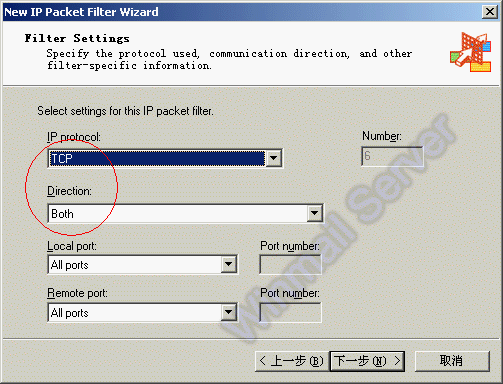
2)Access Policy → IP Packet Filters → 新建Filter, 填入internal_smtp(可任意)→ 选择"Allow packet transmission" → 选择"Custom" → 设置protocol, 端口等,如上图所示 → 选择"This compute(on the perimeter network)", 填入IP 192.168.0.1,如下图所示 → 选择"All remote computers" → 点击"完成"。如下图 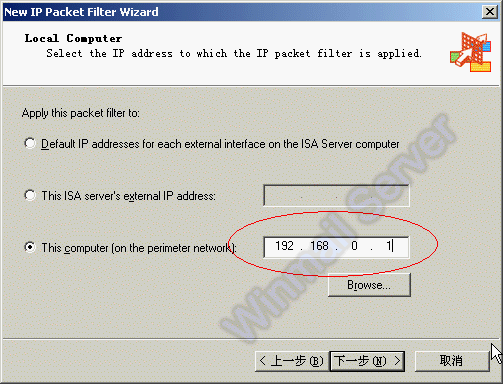
二.映射模式: 邮件服务器安装在局域网内部的某台机器,通过代理软件来映射SMTP,POP3服务。
代理软件:Sygate, WinGate, WinRoute, WinProxy, ISA Server2000。
测试环境1:代理服务器(机器名为proxy)绑定2个IP,其中内部IP为192.168.0.1, 外部IP为61.177.18.66。装有邮件服务器的机器(机器名为mail)IP为192.168.0.2。mail在内部网中,通过代理服务器proxy收发邮件。Proxy负责把邮件服务器映射到mail机器。如图所示: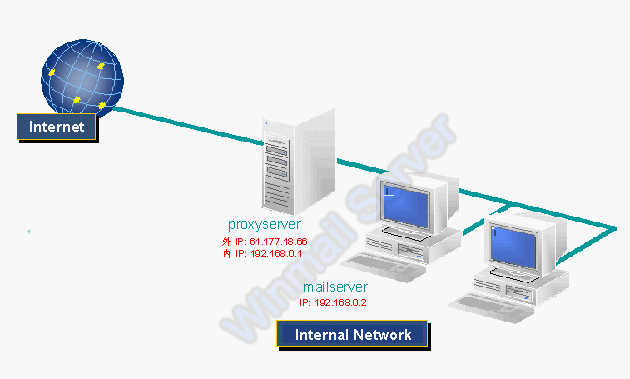 图1
图1
1, CProxy设置
映射SMTP SERVER
1)单击Protocols → SMTP Options。
2)在弹出窗口填入映射端口号和IP地址,如图所示。重起服务。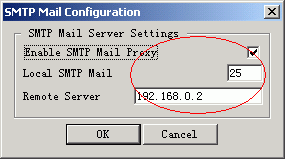 图2
图2
映射POP3 SERVER步骤同上,只是把端口25改为110。
2, CCProxy设置
映射SMTP SERVER
1)单击Protocols → SMTP Options。
2)在弹出窗口填入映射端口号和IP地址,如图所示。重起服务。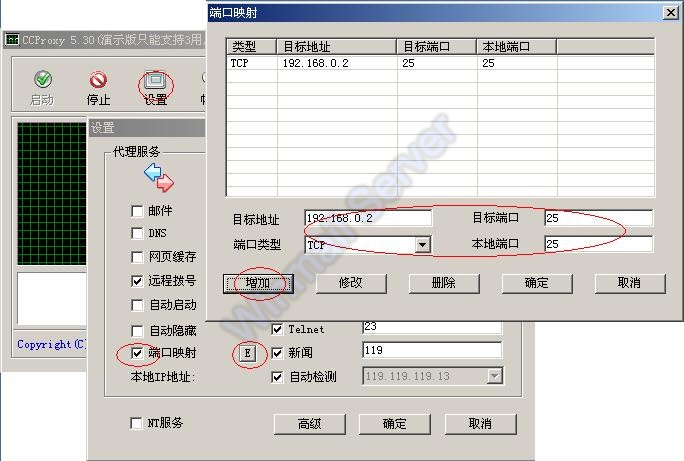 图3
图3
映射POP3 SERVER步骤同上,只是把端口25改为110。
3, Sygate设置
映射SMTP SERVER
1)单击Access Rules, 在弹出对话框选择"Add"。
2)选中"Import a rule from system", 在下拉框选择"Mail(SMTP)Server",按OK。
3)在弹出的对话框中,"Direction"栏选择"IN", "PROTOCOL"栏选择"TCP", "CLIENT IP"填入192.168.0.2, "DesPort"添入25。如下图所示:
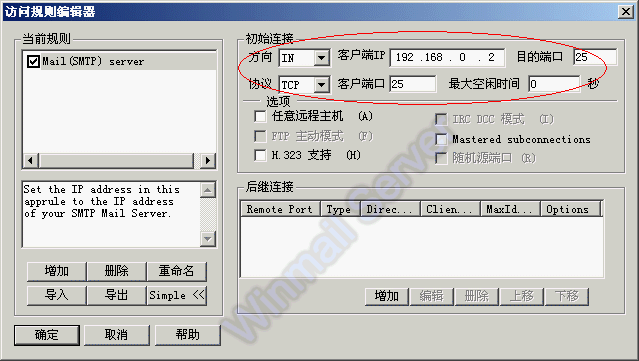 图4
图4
映射POP3 SERVER步骤同上,只是把端口25改为110。
4, WinGate设置
映射SMTP SERVERR
1)单击"Control", 进入"system"。
2)双击"SMTP Server", 在弹出的窗口选择"Bindings"页,在"bound"栏双击所有的ip, 取消smtp绑定,按Apply → OK。如下图: 图5
3)进入"Services", 添加"TCP Mapping Service", 选择"General"页,在"Start Option", 服务模式选为选择"Service will start automatic", 服务端口填入25,在"Default Maping"中,"Service"填入192.168.0.2, "on"填入端口25。如下图: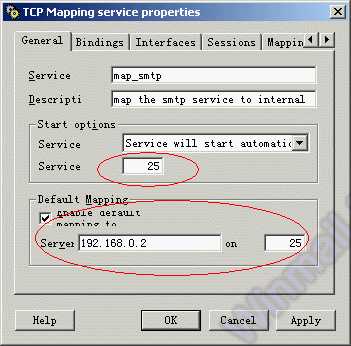 图6
图6
选择Binding"页,选择IP 61.177.18.66进行绑定Smtp服务。 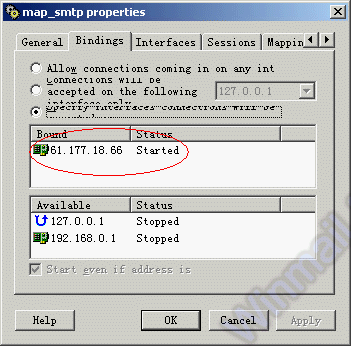 图7
图7
映射POP3 SERVER步骤同上,只是把端口25改为110。
5, WinRoute Pro设置
映射SMTP SERVER
1)选择菜单settings → advanced → Port Mapping。
2)在弹出窗口单击"add", Protocl选TCP, 端口填入25,目标ip填入192.168.0.2, 目标端口25。如下图所示: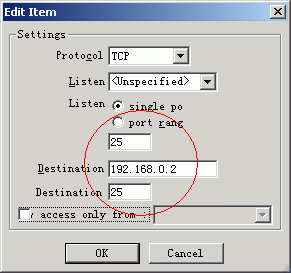 图8
图8
映射POP3 SERVER步骤同上,只是把端口25改为110。
6, WinRoute Lite设置
映射SMTP SERVER
1)Settings → Settings → Port Mapping → 添加端口映射规则。如下图: 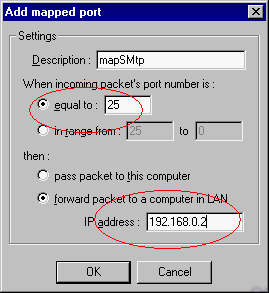 图9
图9
映射POP3 SERVER步骤同上,只是把端口25改为110。
7, WinProxy设置
映射SMTP SERVER
1)选择菜单 file → advanced settings → Map Ports
2)单击new, 再弹出的窗口中,服务端口填入25, 目标ip填入192.168.0.2, 目标端口填入25, 个数填入1。 Type / Protocol选择TCP, DIRECTION 选择Outing。如下图: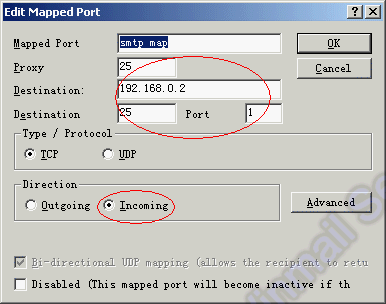 图10
图10
映射POP3 SERVER步骤同上,只是把端口25改为110。
8, ISA Server 2000的配置
映射SMTP SERVER
1)添加过滤规则,使外网的机器能访问proxy的25端口。
Access Policy → IP Packet Filters → 新建Filter, 填入external_smtp(可任意)→ 选择 "Allow packet transmission" → 选择"Custom" → 设置protocol, 端口等,如下图 → 选择 "Default IP addresses for each external on the ISA Server computer" → 选择"All remote computes" → 点击"完成"。图11
2)添加过滤规则,使在内部网中,proxy能与mail在25端口通讯。
Access Policy → IP Packet Filters → 新建Filter, 填入internal_smtp(可任意)→ 选择"Allow packet transmission" → 选择"Custom" → 设置protocol, 端口等,如上图所示 → 选择"This compute(on the perimeter network)", 填入IP 192.168.0.2,如下图所示 → 选择"All remote computes" → 点击"完成"。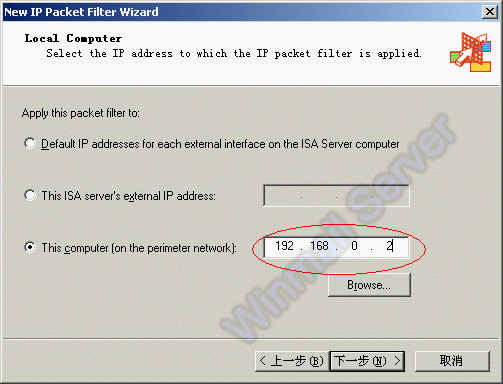 图12
图12
3)映射smtp服务。
Publishing → Server Publishing Rules → 新建Rules → 填入IP地址,如下图 → 在下拉框中选择 "SMTP Server" → 选择"any request" → 点击"完成"。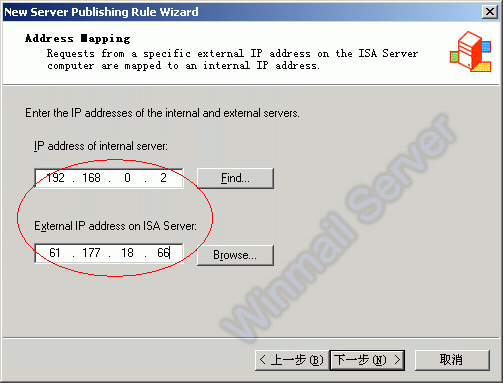 图13
图13
映射POP3 SERVER步骤同上,只是把端口25改为110。
,